В статье представлена пошаговая инструкция по установке сервера 1С:Предприятие 8 c СУБД PostgreSQL в операционной системе Альт Сервер 10.4.
Схема демонстрационного стенда
| Параметр | Узел управления wks1 | Сервер srv1c |
|---|---|---|
| Назначение | Централизованное управление инфраструктурой | Сервер 1С:Предприятие 8 с PostgreSQL |
| Операционная система | ALT Workstation K 10.4 (Sorbaronia Mitschurinii) | ALT Server 10.4 (Mendelevium) |
| IP-адрес | 192.168.2.100/24 | 192.168.2.16/24 |
Особенности системного окружения
- Удаленное управление сервером srv1c выполняется с узла управления wks1 через защищенный протокол SSH
- На обоих узлах wks1 и srv1c присутствует системный пользователь rolan
- Для работы с базами данных 1С в PostgreSQL создается пользователь usr1cv8 с ограниченным набором прав
- Команда ‘su — user’ используется для переключения на другого пользователя системы
- Для завершения текущего сеанса пользователя применяется команда exit
- Символы в строке приглашения терминала обозначают:
- $ — работа под системным пользователем;
- # — работа под администратором (root-пользователь)
- В операционных системах Альт использование команды sudo по умолчанию ограничено и требует дополнительной настройки
- Основным механизмом повышения привилегий в операционных системах Альт является переключение на администратора (root-пользователь) через команду ‘su -‘
Предварительные настройки узла управления
В файле /etc/hosts сопоставить имя сервера srv1c IP‑адресу:
[root@wks1 ~]# nano /etc/hosts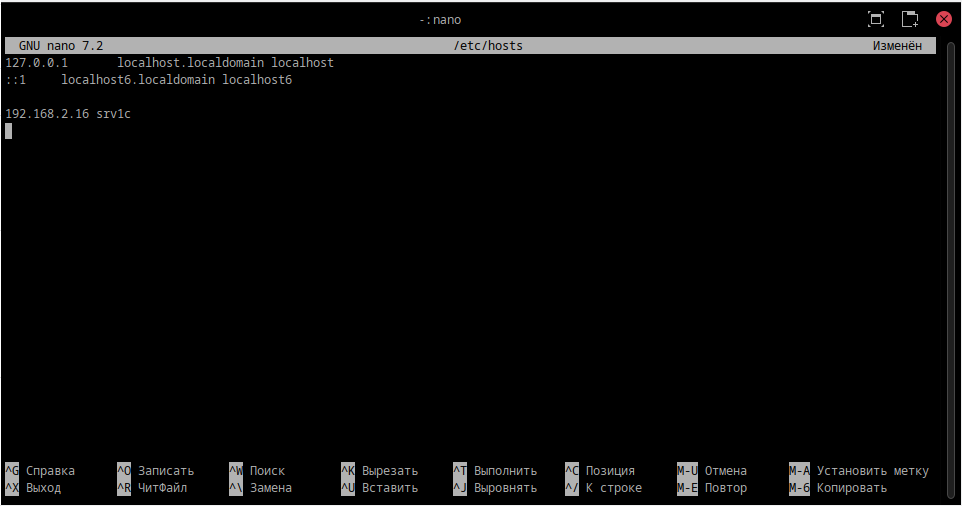
Перед генерацией новой пары SSH‑ключей (открытого и закрытого) с помощью утилиты ssh-keygen обязательно проверьте, есть ли уже существующие ключи на вашем узле управления. Их перезапись лишит вас доступа к системам, где настроена аутентификация по старым ключам.
Проверить наличие существующих SSH-ключей командой:
[rolan@wks1 ~]$ ls -la ~/.ssh/id_*Создать пару SSH‑ключей командой ssh-keygen (если ключей нет или их можно перезаписать). Основные опции утилиты:
- -t ed25519 — выбор современного криптографического алгоритма
- -N «» — установка парольной фразы. При пустом значении (-N «») ключ будет создан без парольной фразы. Для повышения безопасности рекомендуется задать парольную фразу (может содержать любые символы, включая пробелы)
- -f ~/.ssh/id_ed25519 — указание пути и имени файла для сохранения ключа
- Отсутствие опций ‘-N’ и (или) ‘-f’ приведет к переходу в интерактивный режим создания ключей
[rolan@wks1 ~]$ ssh-keygen -t ed25519 -N "" -f ~/.ssh/id_ed25519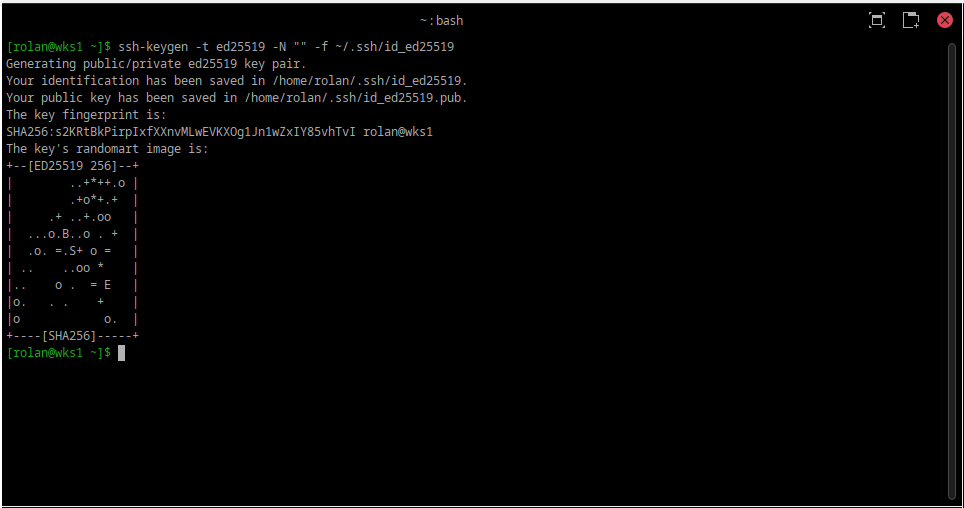
Для организации беспарольного доступа под системным пользователем настроить SSH-подключение с аутентификацией по ключам. Скопировать открытый SSH‑ключ на сервер srv1c:
[rolan@wks1 ~]$ ssh-copy-id srv1cПодключиться по ssh к серверу srv1c:
[rolan@wks1 ~]$ ssh srv1cДля организации беспарольного доступа под root-пользователем настроить SSH-подключение с аутентификацией по ключам. Добавить открытый SSH-ключ текущего пользователя в файл authorized_keys учетной записи root на сервере srv1c:
[rolan@srv1c ~]$ su -c "cat ~/.ssh/authorized_keys >> /root/.ssh/authorized_keys"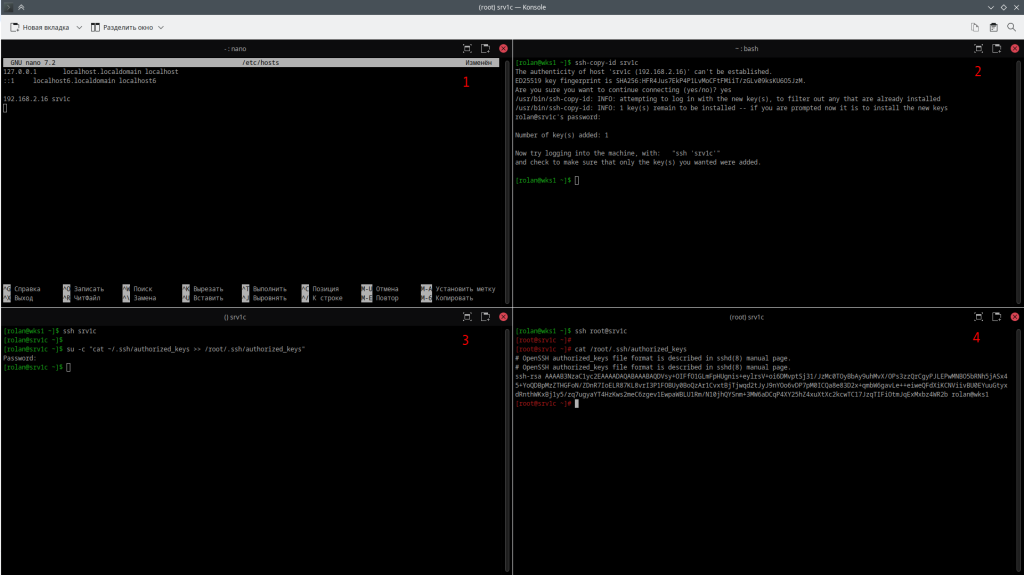
Предварительные настройки сервера 1С
Выполнить обновление списка пакетов из репозиториев:
[root@srv1c ~]# apt-get updateОбновить операционную систему:
[root@srv1c ~]# apt-get dist-upgradeУстановить необходимые дополнительные пакеты:
[root@srv1c ~]# apt-get install tree nano wget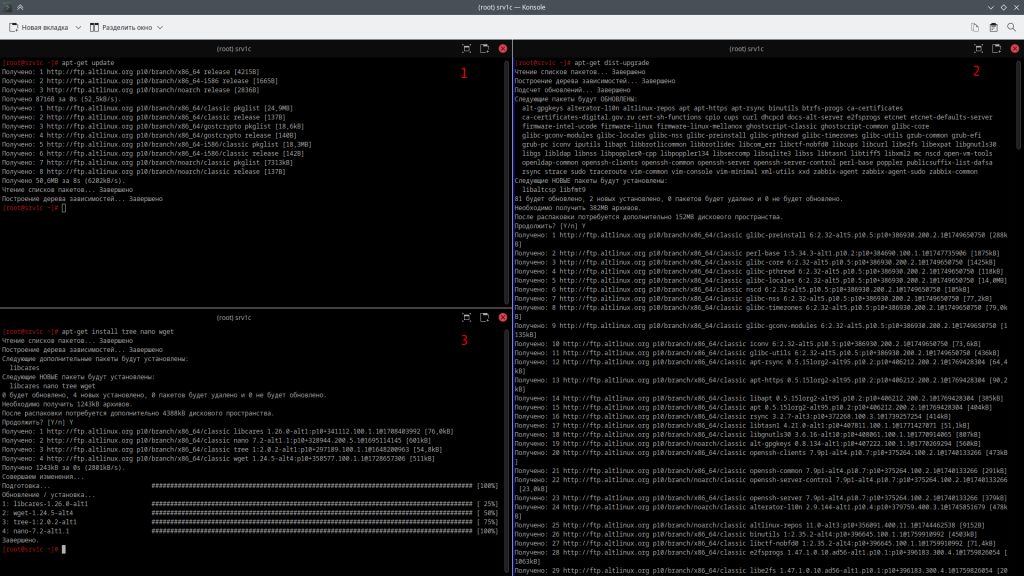
Сопоставить имя сервера srv1c loopback‑адресу 127.0.0.1 и сетевому IP‑адресу:
[root@srv1c ~]# nano /etc/hosts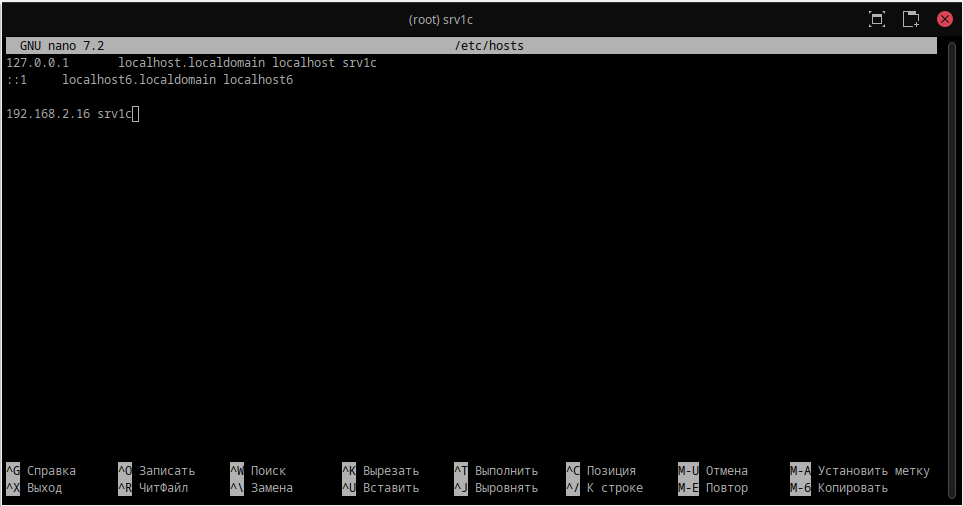
Установка и настройка СУБД PostgreSQL
Получить актуальную инструкцию по установке PostgreSQL для 1С по адресу https://1c.postgres.ru/
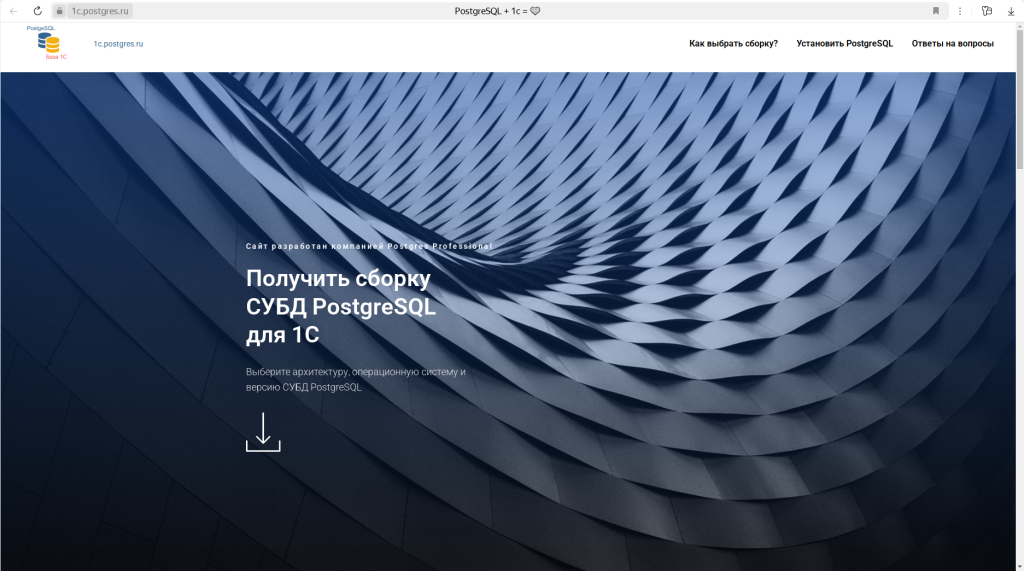
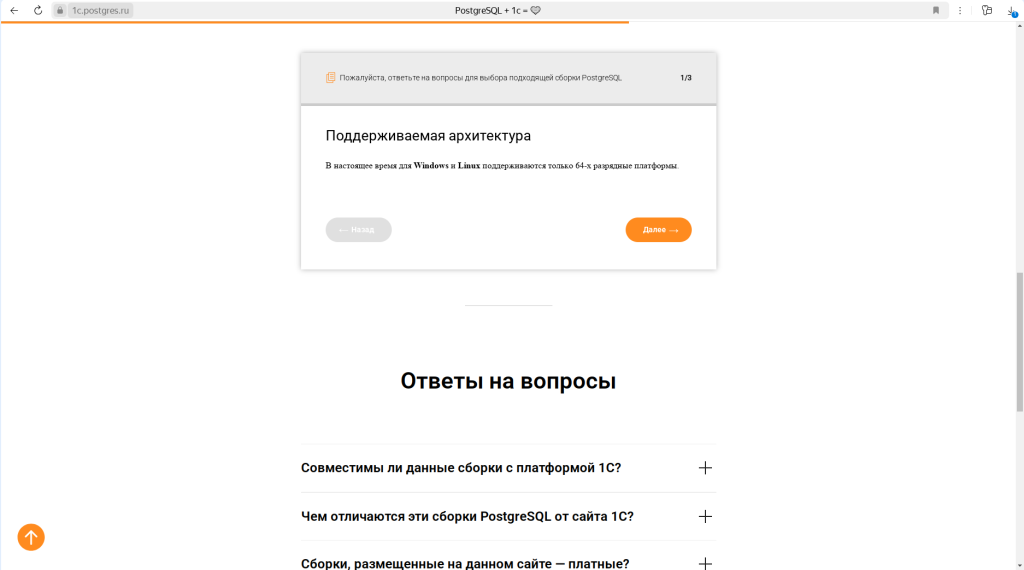
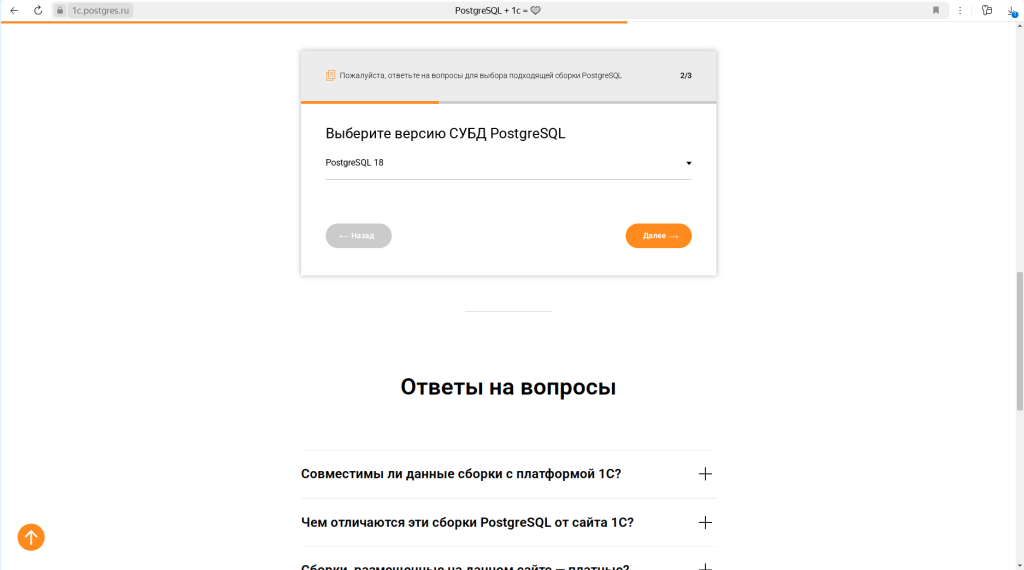
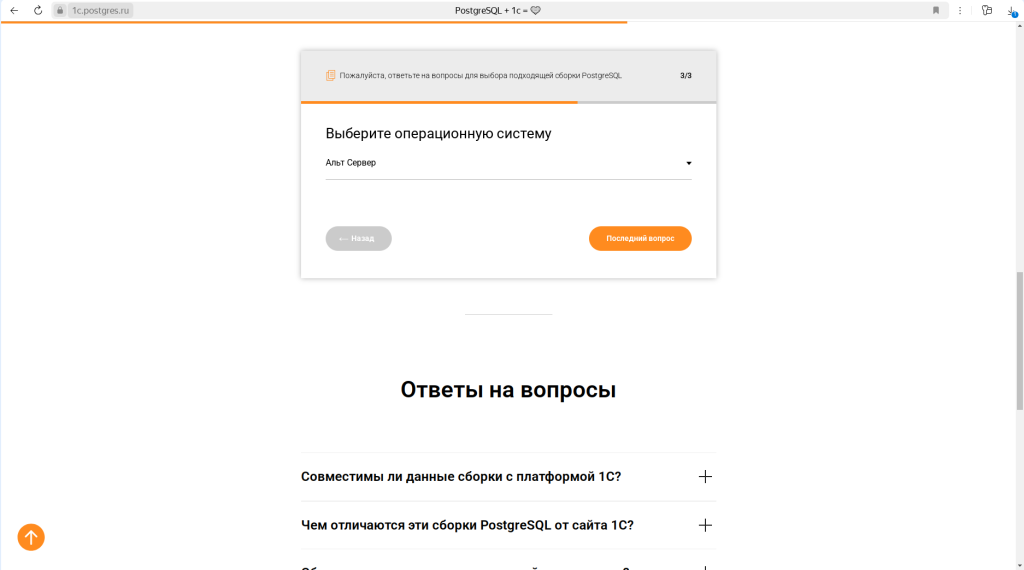
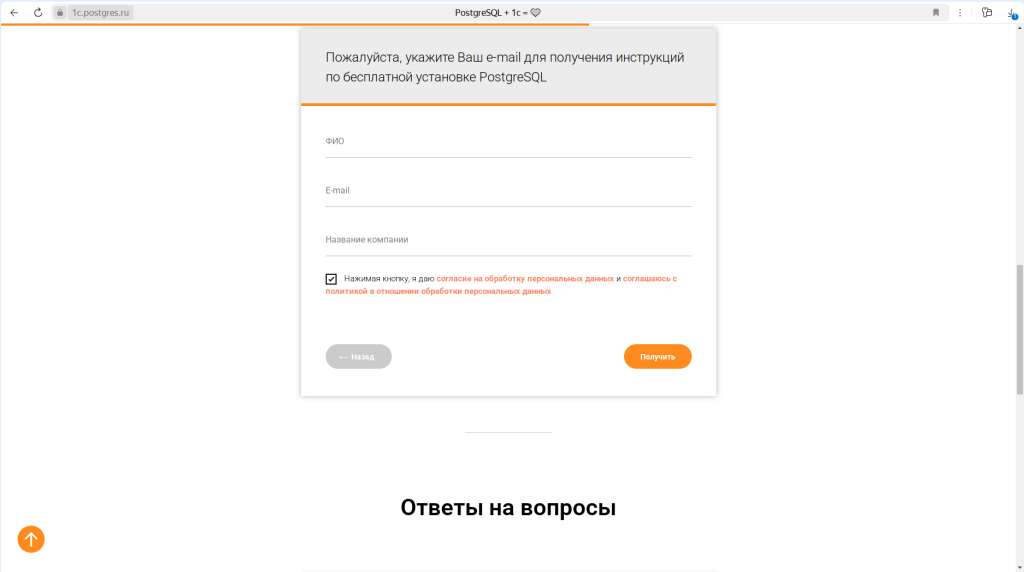
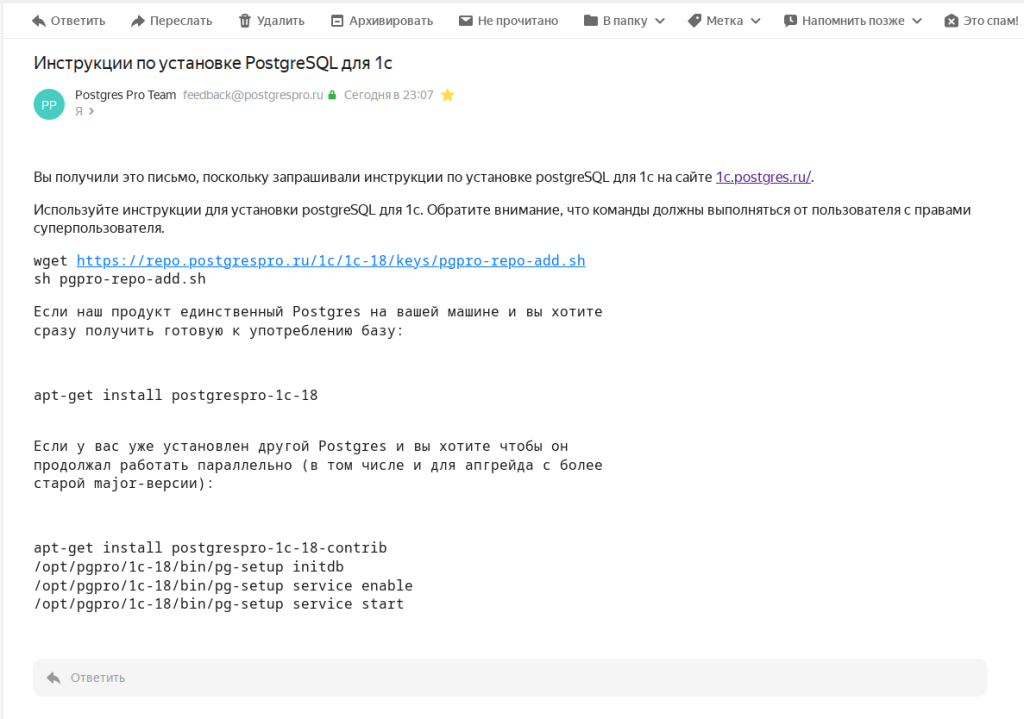
Скачать скрипт pgpro-repo-add.sh для установки репозиториев Postrges Pro:
[root@srv1c ~]# wget https://repo.postgrespro.ru/1c/1c-18/keys/pgpro-repo-add.shСделать файл скрипта pgpro-repo-add.sh исполняемым:
[root@srv1c ~]# chmod +x pgpro-repo-add.shЗапустить скрипт pgpro-repo-add.sh. Скрипт пропишет нужные репозитории и обновит список доступных пакетов:
[root@srv1c ~]# ./pgpro-repo-add.sh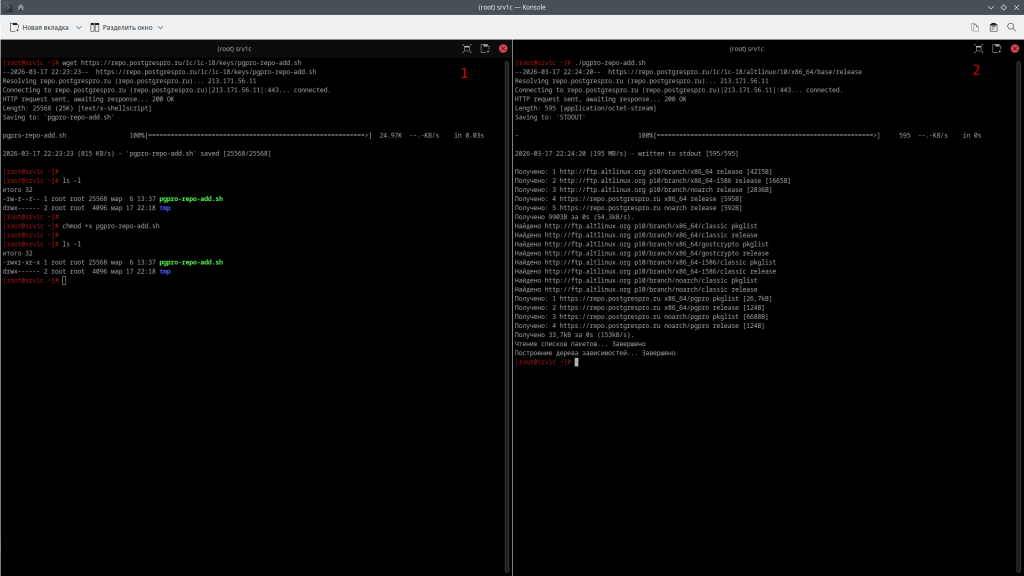
Установить PostgreSQL в качестве единственного СУБД на сервере:
[root@srv1c ~]# apt-get install postgrespro-1c-18Проверить статус службы postgrespro-1c-18:
[root@srv1c ~]# systemctl status postgrespro-1c-18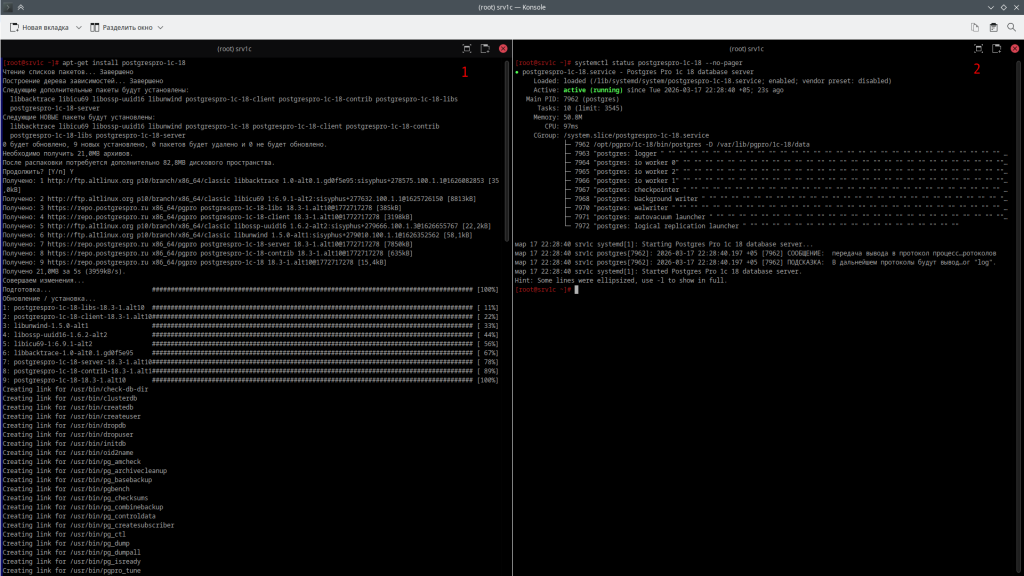
Настройка пользователя postgres PostgreSQL
Установить пароль для системного пользователя postgres:
[root@srv1c ~]# passwd postgresСменить системного пользователя на postgres:
[root@srv1c ~]# su - postgresОткрыть консоль СУБД PostgreSQL:
-bash-4.4$ psqlВыполнить в консоли PostgreSQL команду для смены пароля пользователя postgres. Пояснения к SQL-команде:
- MyP@$$w0rd — желаемый пароль
- командная конструкция всегда должна заканчиваться точкой с запятой
- сообщение в ответе ALTER ROLE подтверждает, что все введено правильно
ALTER USER postgres WITH PASSWORD 'MyP@$$w0rd';Выйти из консоли PostgreSQL:
\qВыйти из сеанса пользователя postgres:
-bash-4.4$ exit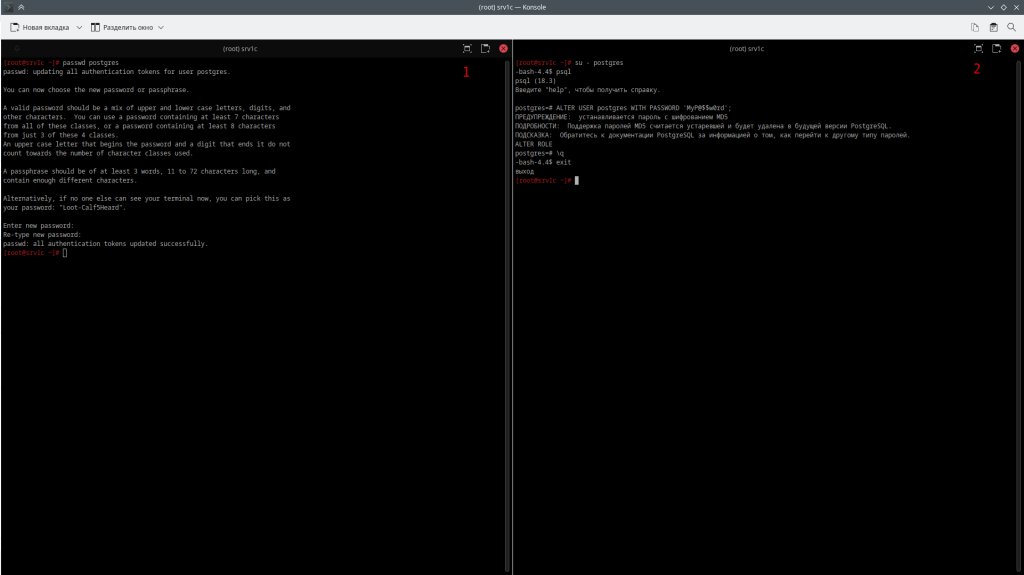
Настройка пользователя usr1cv8 PostgreSQL
Сменить системного пользователя на postgres:
[root@srv1c ~]# su - postgresОткрыть консоль СУБД PostgreSQL:
$ psqlВыполнить в консоли PostgreSQL команду для создания пользователя usr1cv8 с правом создания баз данных. Пояснения к SQL-команде:
- MyP@$$w0rd — желаемый пароль
- командная конструкция всегда должна заканчиваться точкой с запятой
- сообщение в ответе CREATE ROLE подтверждает, что все введено правильно
CREATE ROLE usr1cv8 WITH LOGIN SUPERUSER INHERIT CREATEDB NOCREATEROLE NOREPLICATION PASSWORD 'MyP@$$w0rd';Выполнить в консоли PostgreSQL команду для проверки списка пользователей СУБД:
\duВыйти из консоли PostgreSQL:
\qВыйти из сеанса пользователя postgres:
$ exit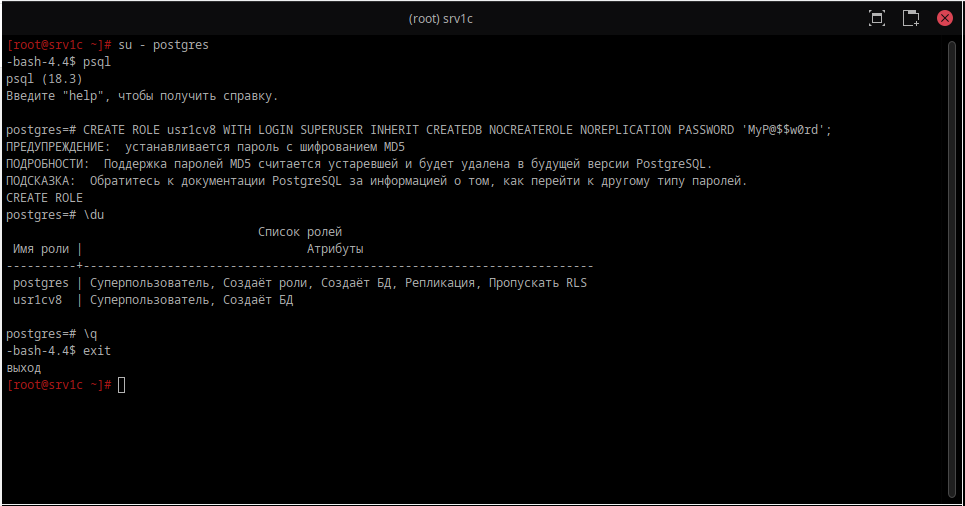
Установка 1С:Сервер 64
Скачать Технологическую платформу 8.3 на узел управления wks1:
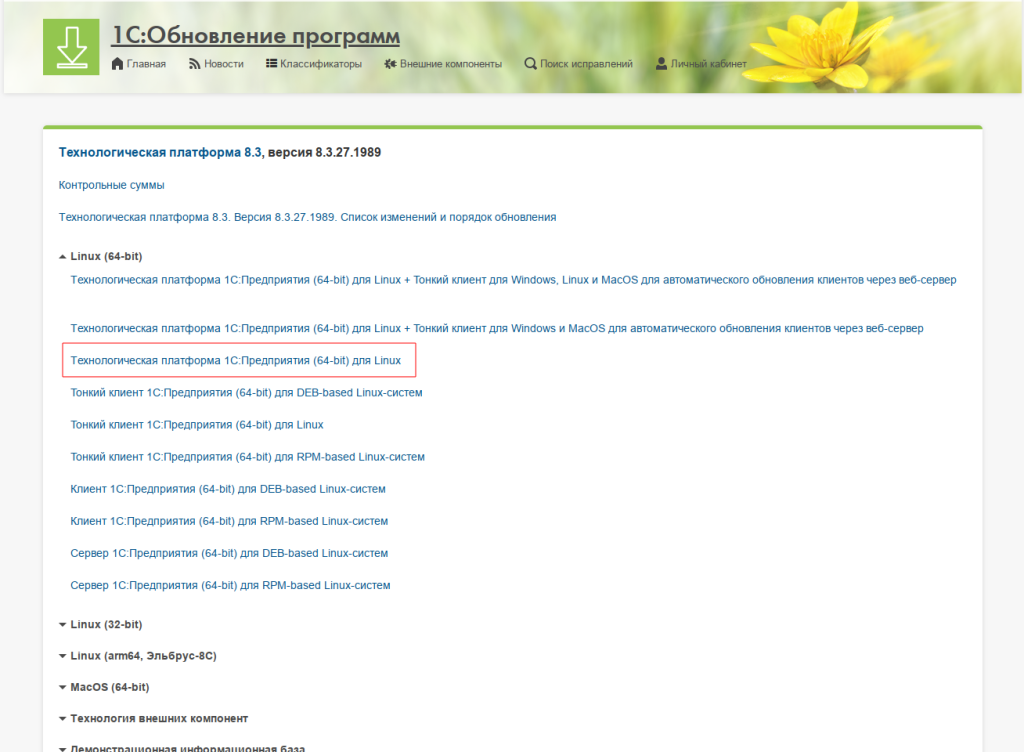
- Перейти на официальный портал 1С:Обновление программ
- Для доступа к дистрибутивам необходим активный договор ИТС
- Начиная с версии 8.3.20 компания 1С перешла на единый дистрибутив 1С:Предприятие для Linux
- На 15.03.2026 актуальная версия технологической платформы — 8.3.27.1989
- Скачать дистрибутив по ссылке с названием Технологическая платформа 1С:Предприятия (64-bit) для Linux
- Название скачанного файла дистрибутива с платформой server64_8_3_27_1989.zip
На сервере srv1c создать каталог для архива платформы:
[root@srv1c ~]# mkdir ~/server64_8_3_27_1989Скопировать архив с узла управления wks1 на сервер srv1c:
[rolan@wks1 ~]$ scp ~/Загрузки/server64_8_3_27_1989.zip root@srv1c:~/server64_8_3_27_1989Распаковать архив на сервере srv1c:
[root@srv1c ~]# cd ~/server64_8_3_27_1989
[root@srv1c server64_8_3_27_1989]# unzip server64_8_3_27_1989.zip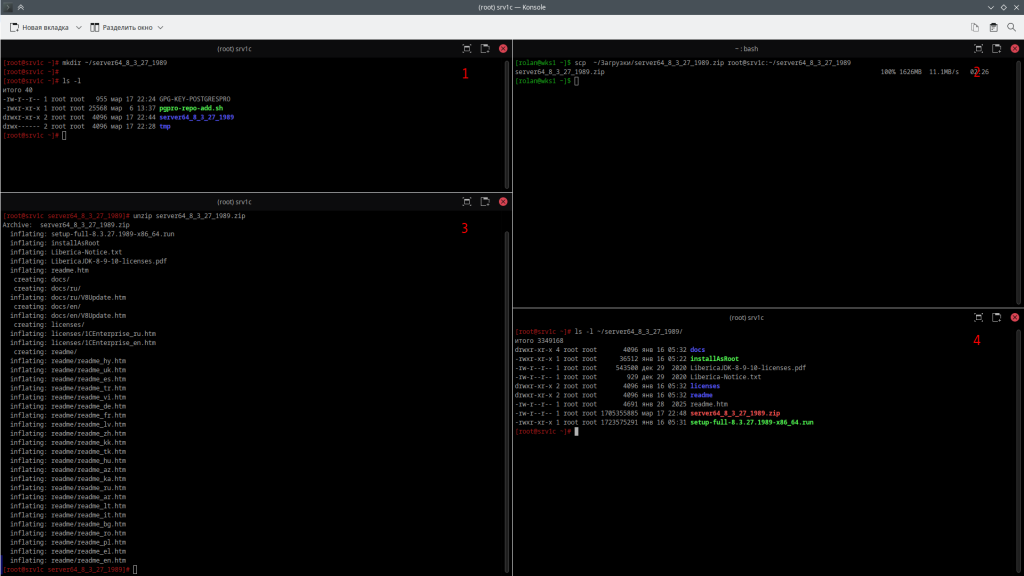
Установить пакет 1c-preinstall на сервере srv1c. Описание пакета от разработчика:
- пакет предназначен для развертывания корректной среды для установки платформы 1С:Предприятие
- в этом пакете также устанавливаются шрифты Microsoft ™, необходимые для 1С:Предприятие
- Протестировано на платформе 1С:Предприятие версии 8.3.27.1688
[root@srv1c ~]# apt-get install 1c-preinstallУстановить из командной строки компоненты 1С:Предприятия 8 на сервере srv1c. Компонент модули расширения веб-сервера (ws) не устанавливаем, так как веб-публикация баз данных будет реализована через развертывание необходимых компонентов на отдельном сервере. Параметры запуска:
- —mode unattended — режим установки из командной строки без диалога
- —enable-components server,ru — список устанавливаемых компонентов
[root@srv1c ~]# ~/server64_8_3_27_1989/setup-full-8.3.27.1989-x86_64.run --mode unattended --enable-components server,ru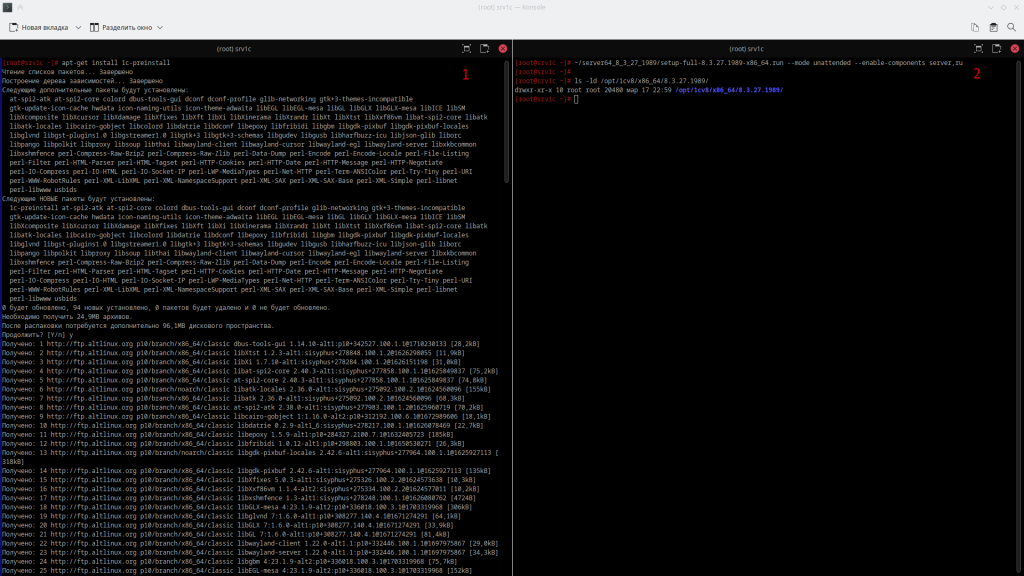
Настройка службы srv1cv8
Зарегистрировать службу srv1cv8 в systemd:
[root@srv1c ~]# systemctl link /opt/1cv8/x86_64/8.3.27.1989/srv1cv8-8.3.27.1989@.serviceВключить автозагрузку службы srv1cv8:
[root@srv1c ~]# systemctl enable srv1cv8-8.3.27.1989@Запустить службу srv1cv8:
[root@srv1c ~]# systemctl start Проверить подсистему журналирования:
[root@srv1c ~]# journalctl -eu Проверить статус службы srv1cv8:
[root@srv1c ~]# systemctl status Проверить прослушиваемые порты:
[root@srv1c ~]# ss -lntup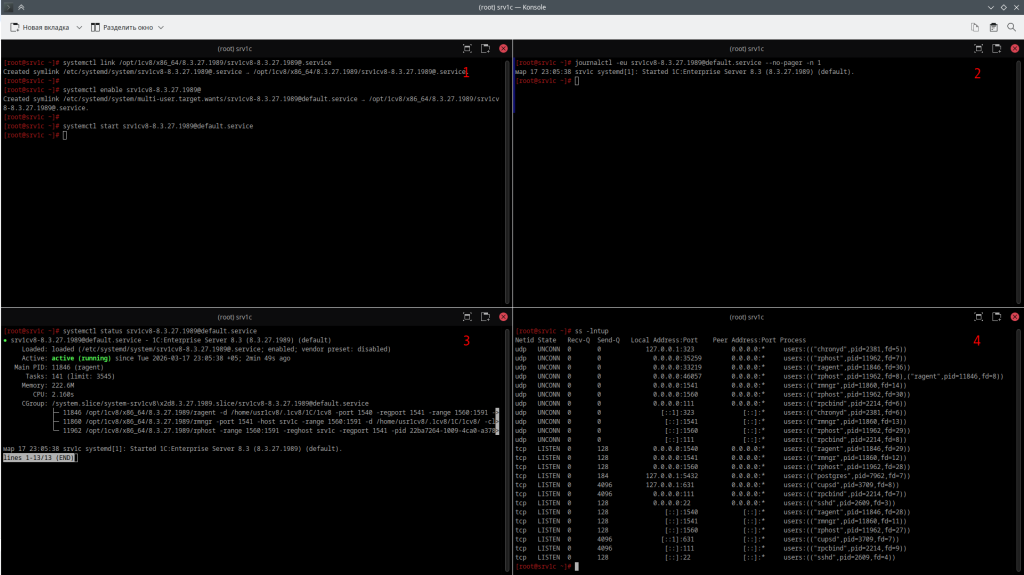
Настройка службы ras
Зарегистрировать службу ras в systemd:
[root@srv1c ~]# systemctl link /opt/1cv8/x86_64/8.3.27.1989/ras-8.3.27.1989.serviceВключить автозагрузку службы ras:
[root@srv1c ~]# systemctl enable ras-8.3.27.1989.serviceЗапустить службу ras:
[root@srv1c ~]# systemctl start ras-8.3.27.1989.serviceПроверить подсистему журналирования:
[root@srv1c ~]# journalctl -eu ras-8.3.27.1989.serviceПроверить статус службы ras:
[root@srv1c ~]# systemctl status ras-8.3.27.1989.serviceПроверить прослушиваемые порты:
[root@srv1c ~]# ss -lntup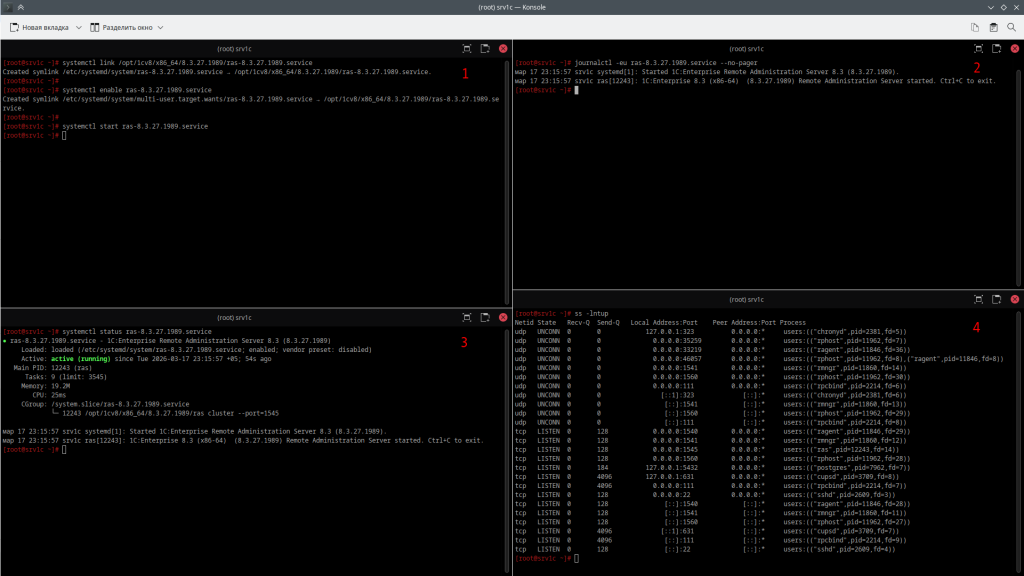
Установка 1С:Предприятие на узле управления
Выполнить обновление списка пакетов из репозиториев:
[root@wks1 ~]# apt-get updateУстановить пакет 1c-preinstall-full:
[root@wks1 ~]# apt-get install 1c-preinstall-full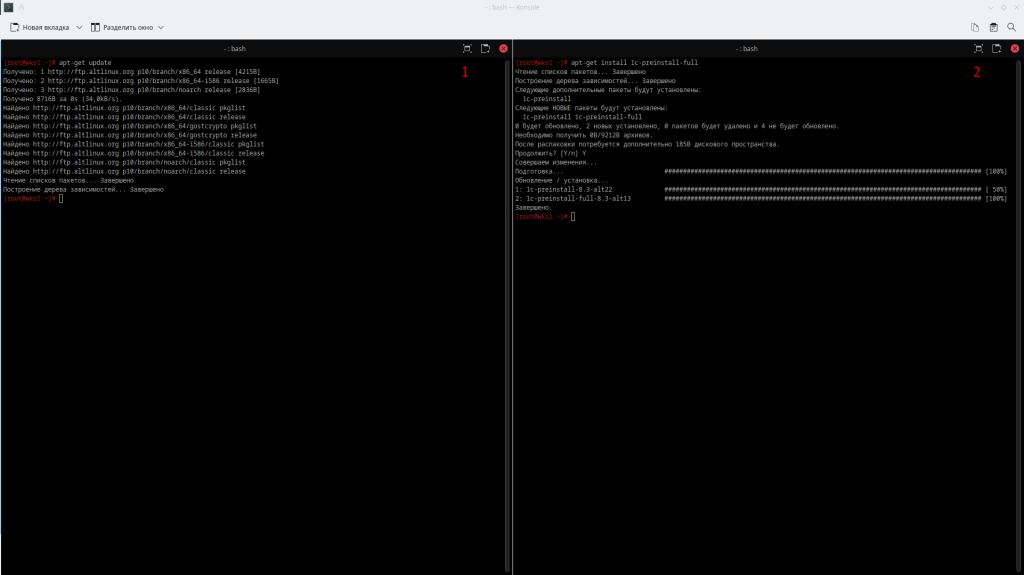
Создать каталог для архива платформы:
[rolan@wks1 ~]$ mkdir ~/server64_8_3_27_1989Распаковать архив в каталог ~/server64_8_3_27_1989:
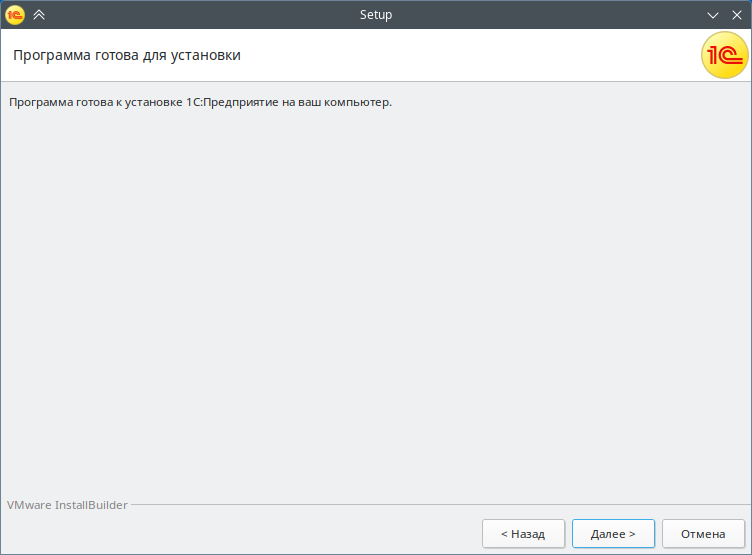
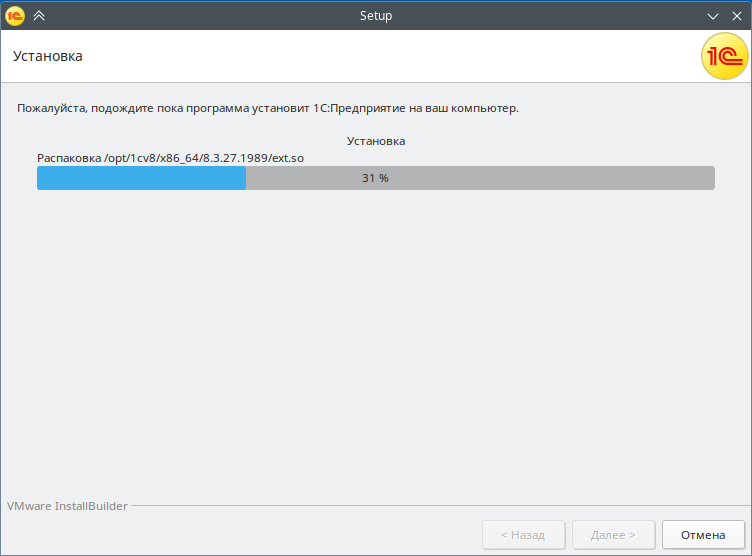
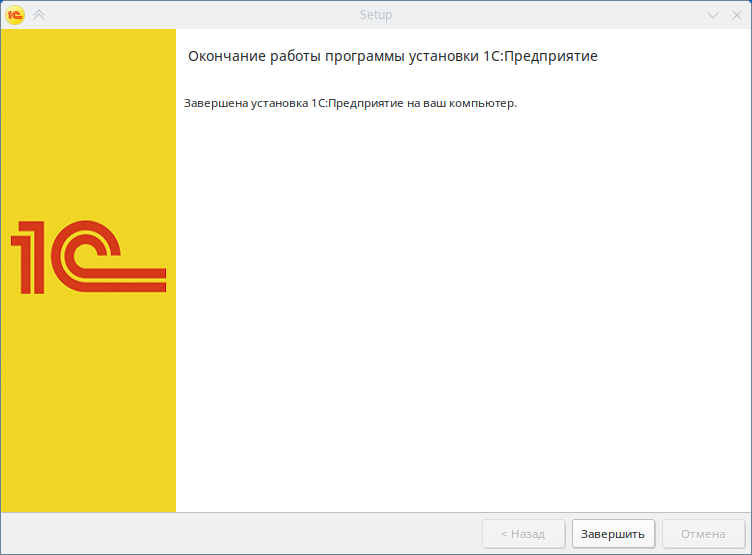
[rolan@wks1 ~]$ unzip ~/Загрузки/server64_8_3_27_1989.zip -d ~/server64_8_3_27_1989Запустить установку 1С:Предприятие с правами суперпользователя в графическом интерфейсе:
[rolan@wks1 ~]$ su -c "~/server64_8_3_27_1989/setup-full-8.3.27.1989-x86_64.run"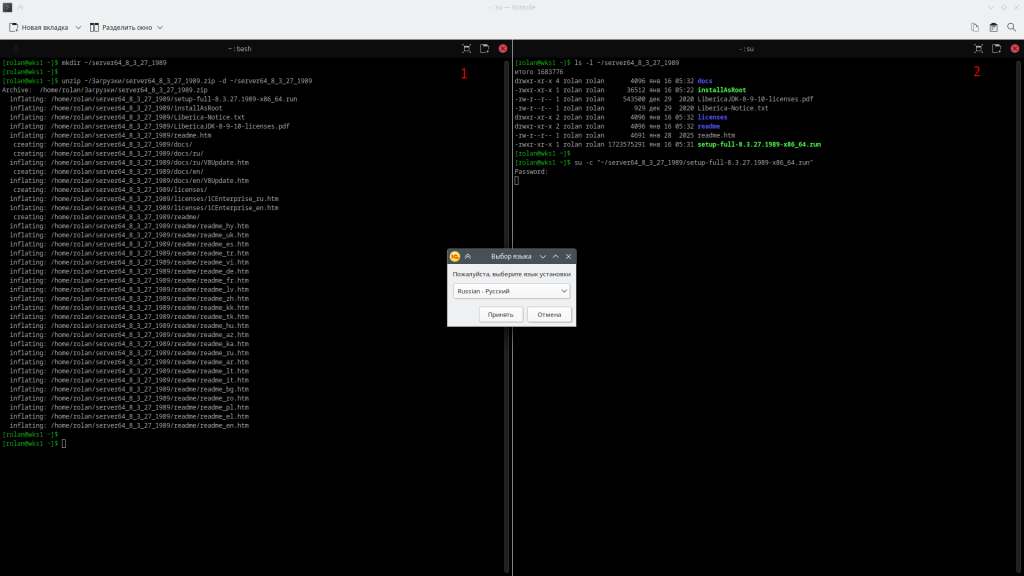
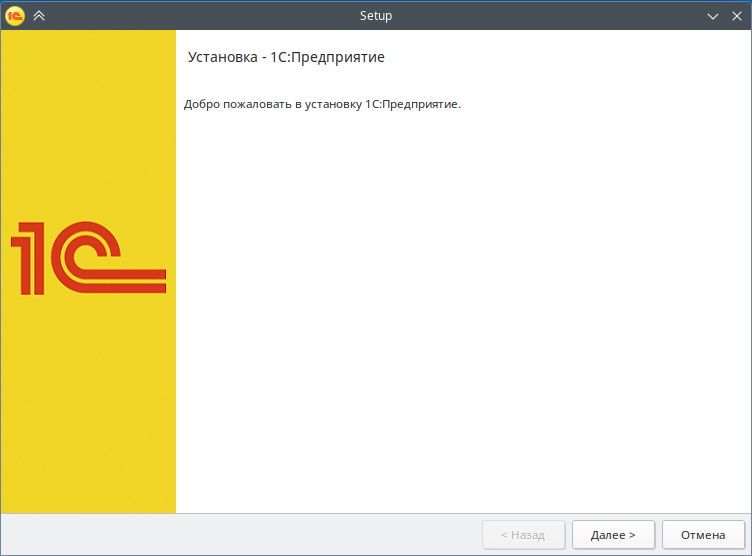
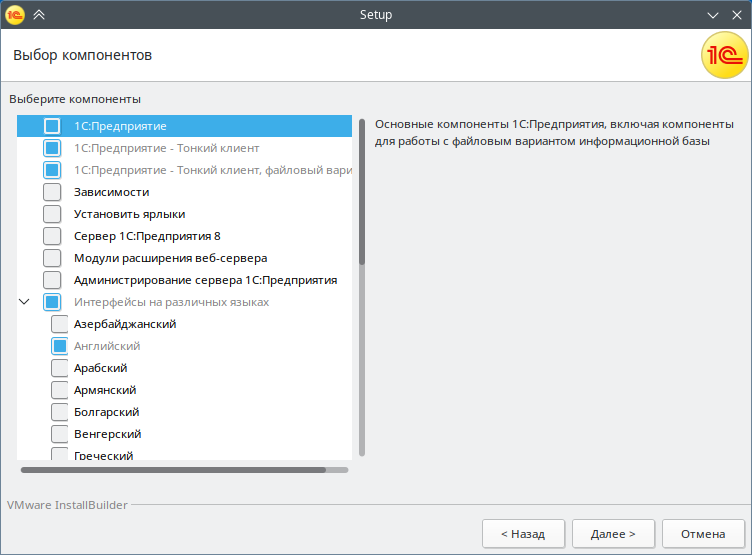
Создание базы данных на сервере 1С
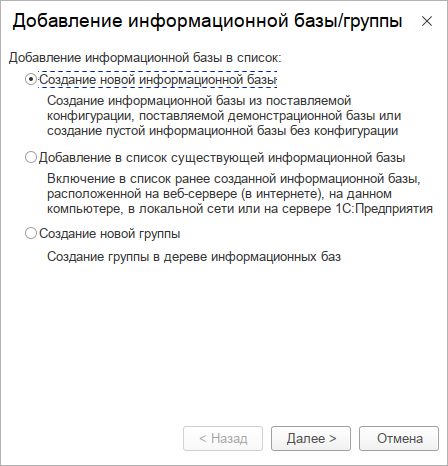
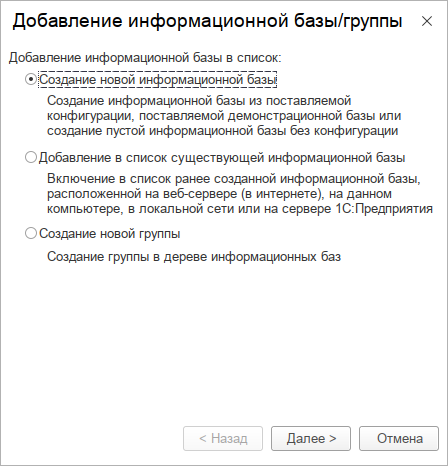
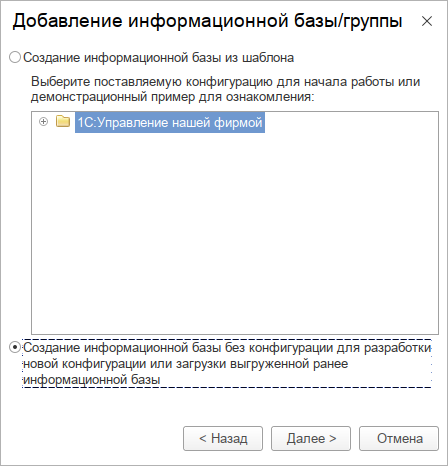
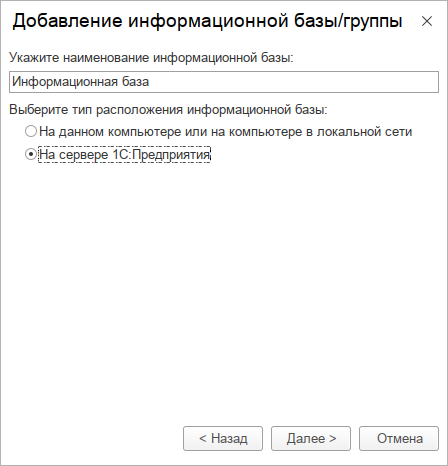
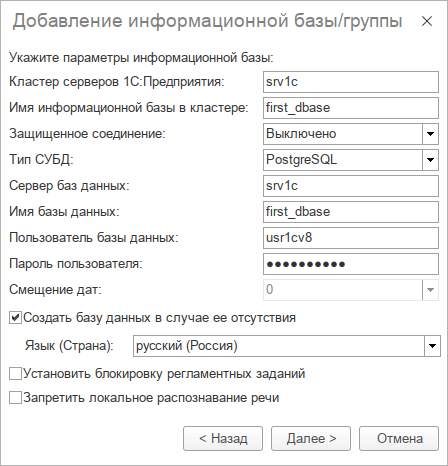
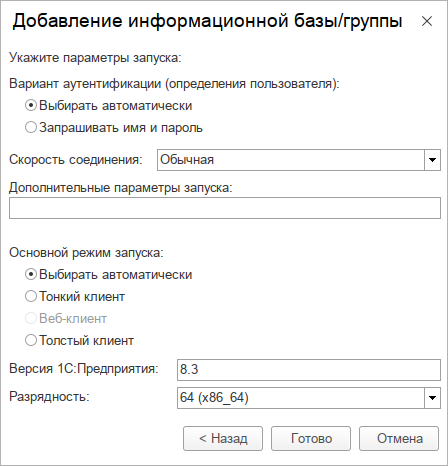
Создать информационную базу данных через меню запуска 1С:Предприятия:
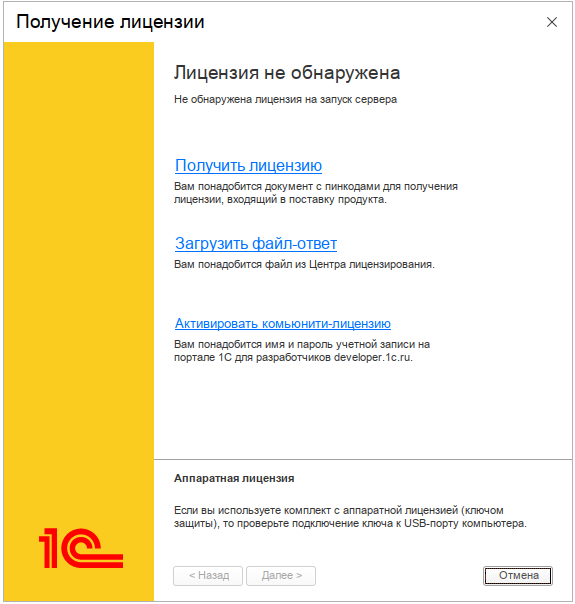
Получение программной лицензии 1С
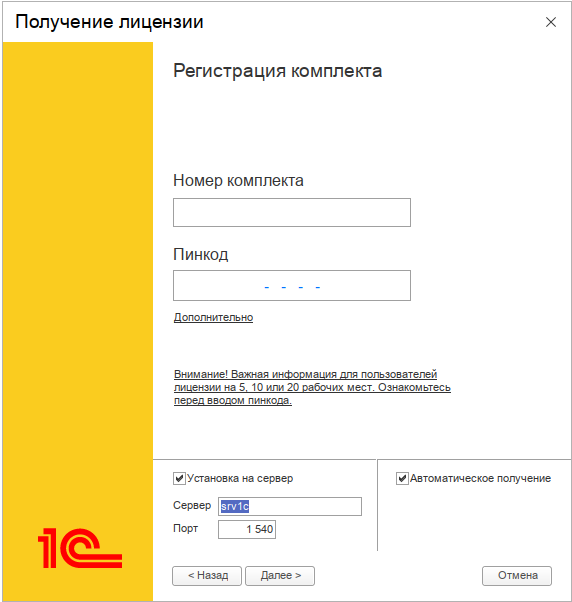
Подключиться к серверу 1С, используя информационную базу данных first_dbase. В окне помощника получения лицензии выбрать опцию «Установка на сервер», указать сервер — srv1c и порт — 1540. Следовать дальнейшим указаниям помощника.
На этом процесс установки и первичной настройки сервера «1С:Предприятие 8» с PostgreSQL можно считать завершенным. Система готова к эксплуатации и дальнейшему развертыванию информационных баз.